


Conectar a VPN com MFA
Introdução
Este guia apresenta o passo a passo para acesso à VPN institucional utilizando autenticação multifator (MFA), garantindo maior segurança no acesso aos sistemas do Tribunal.
Para a correta utilização deste procedimento, é necessário que o usuário possua credenciais válidas de acesso (usuário e senha do AD) e tenha previamente configurado a conta "trt16-ad" no aplicativo Google Authenticator em seu celular.
ÍNDICE
🆕 Instalação da VPN (primeiro acesso)
- Pré-requisitos para instalação do driver:
- Possuir o JAVA instalado e atualizado no computador
- Caso precise fazer o download do JAVA: Clique aqui para baixar
- ⚠️OBS: Reinicie seu computador após instalação.
- Navegadores recomendados:
- Google Chrome
- Mozilla Firefox
1 - Acesse o endereço: https://vpn.trt16.jus.br
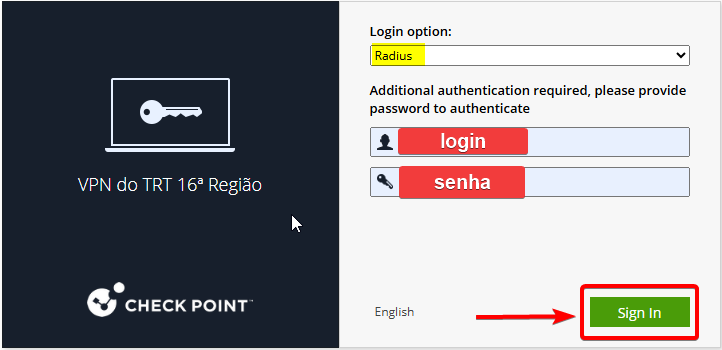
2 - Digite usuário e senha do AD
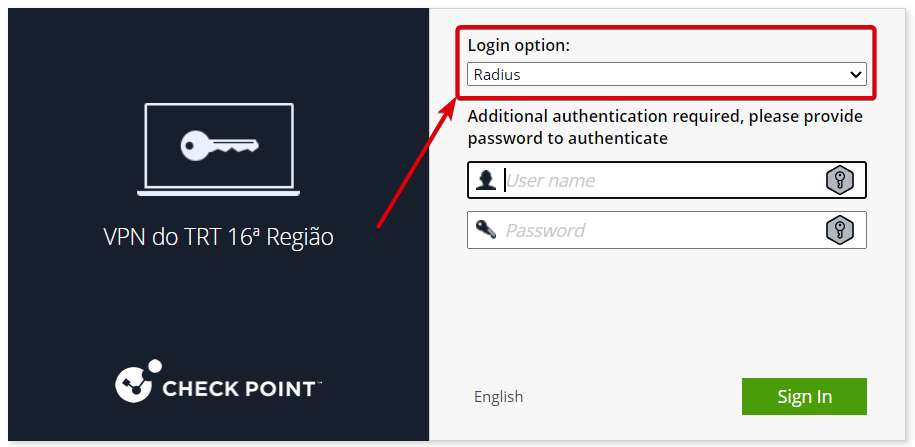
3 - Login option: "Radius"
4 - Clique no botão "Sign In".
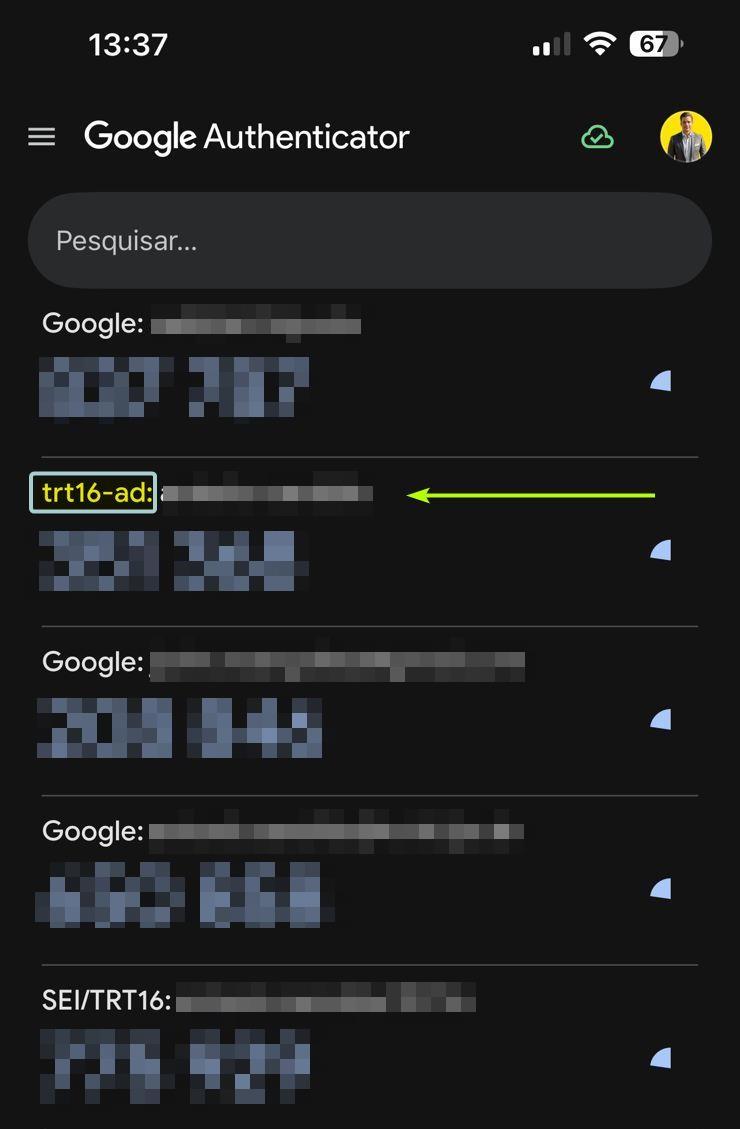
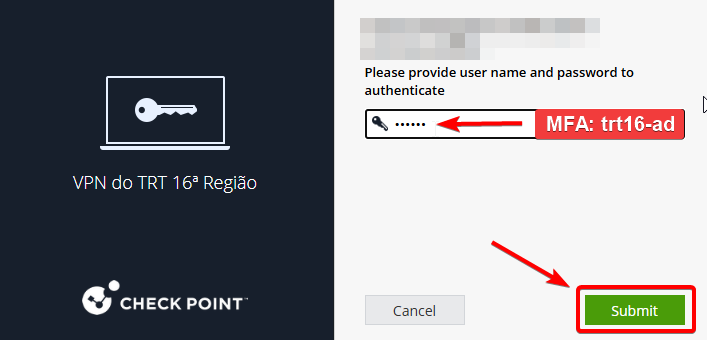
5 - Digite o código autenticador do "trt16-ad" copiado do aplicativo do Google Authenticator.
6 - Clique no botão "Submit".
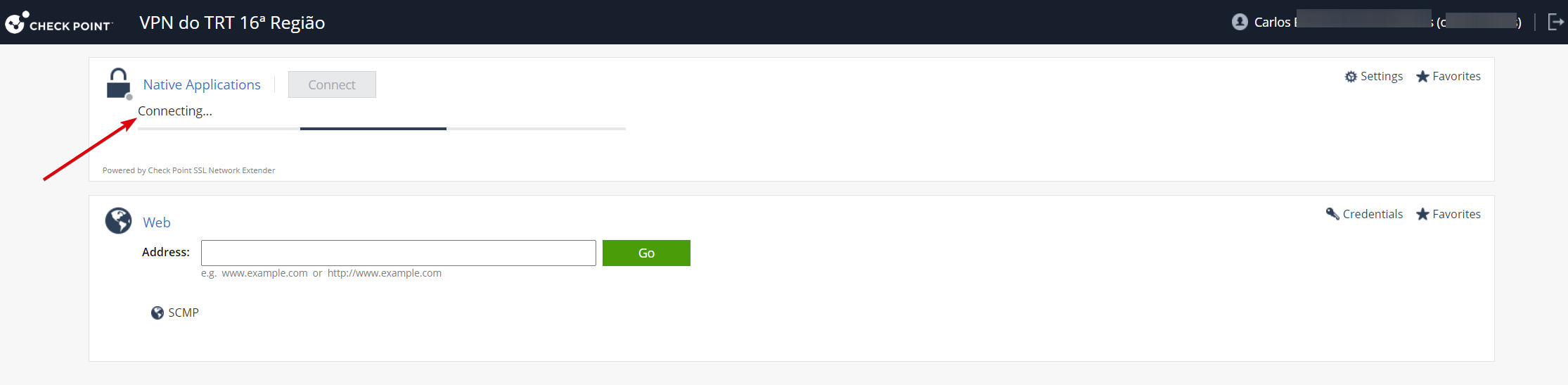
7 - Clique no botão "Connect".
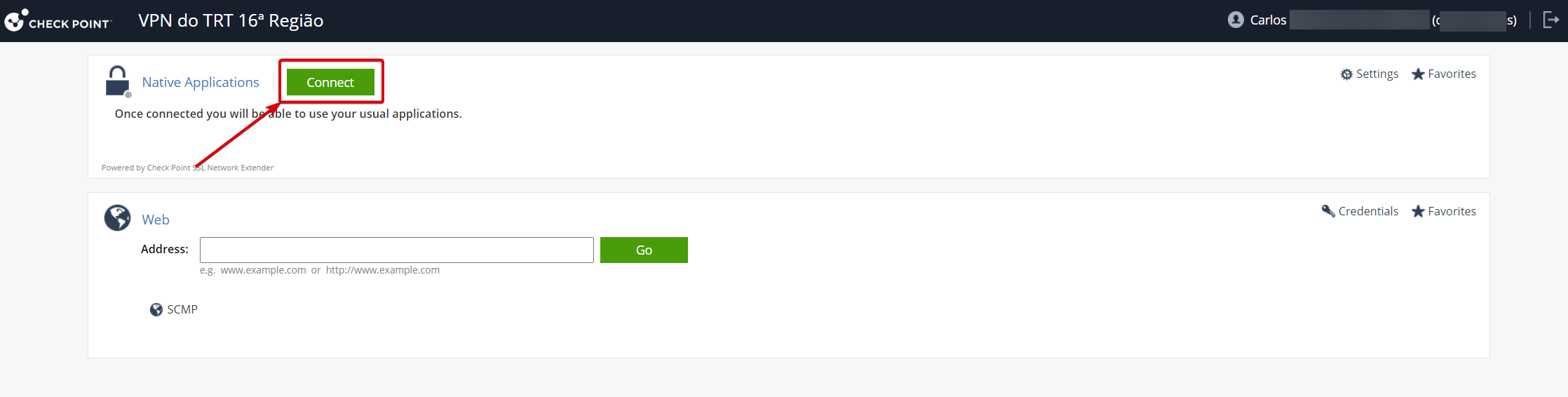
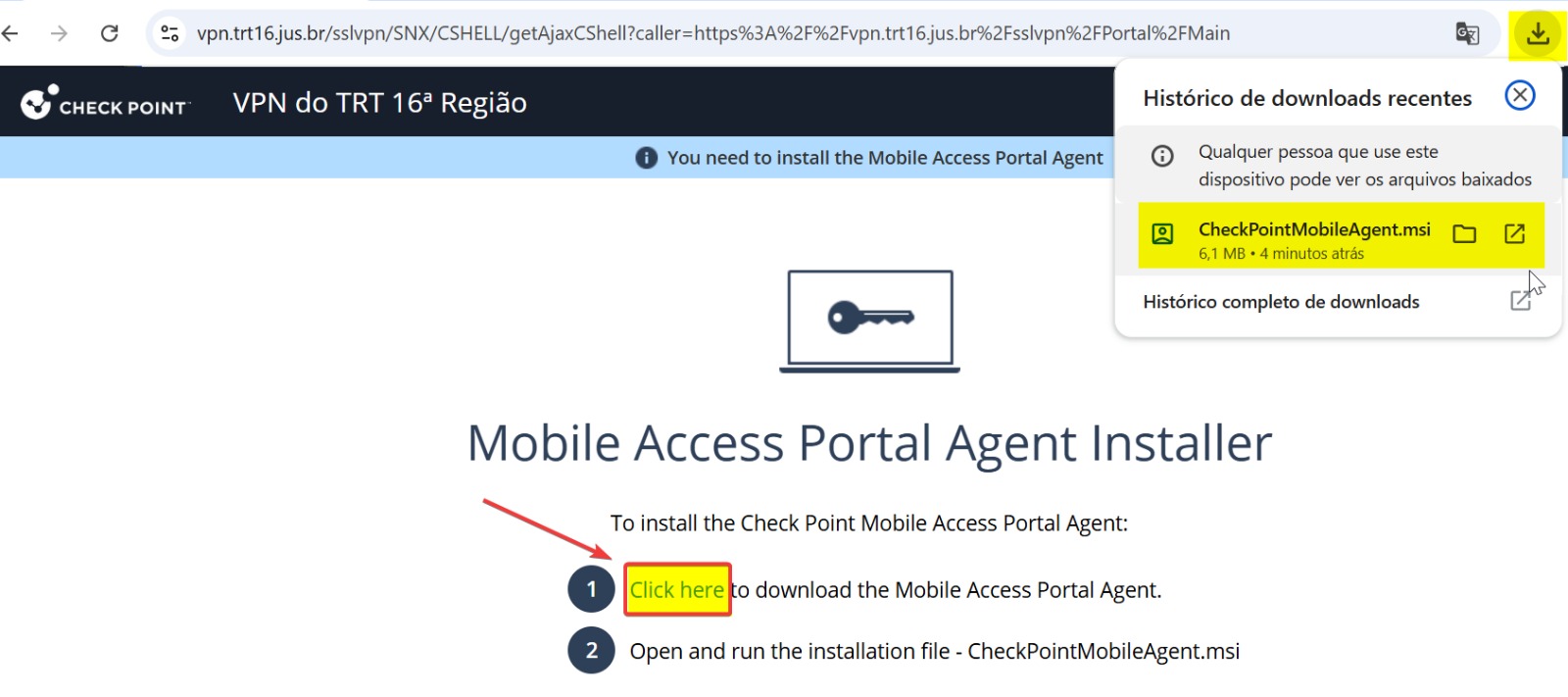
8 - Será exibida a tela para instalar o "Mobile Access Portal Agent Installer".
9 - Clique em "Click here", salve o programa na pasta de download do navegador e o download do driver iniciará.
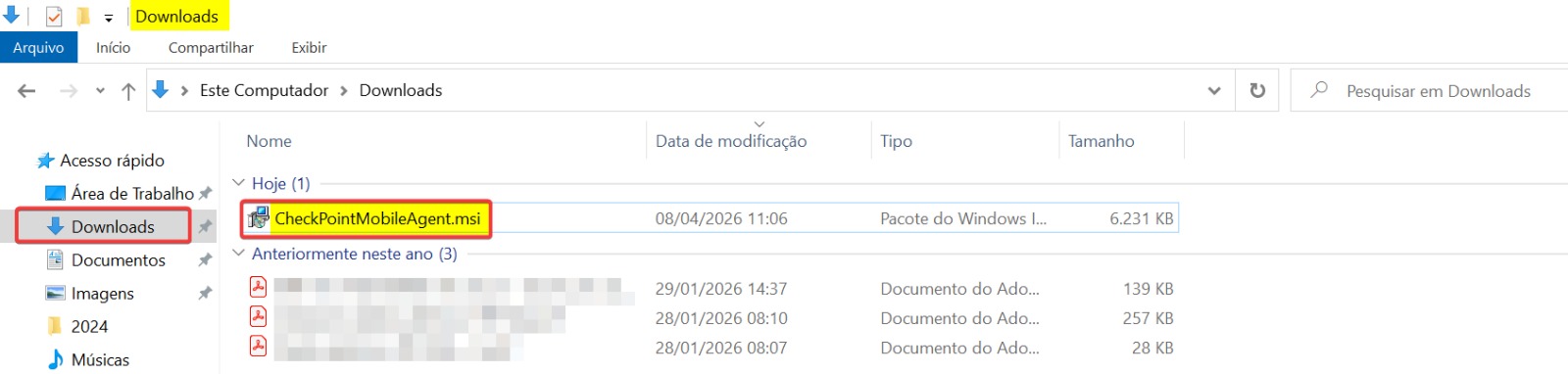
10 - Após a conclusão do download, acesse a pasta padrão de download do navegador, localize o arquivo "CheckPointMobileAgent.msi" e execute para iniciar o processo de instalação.
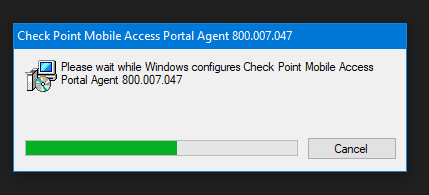
11- Iniciará a instalação.
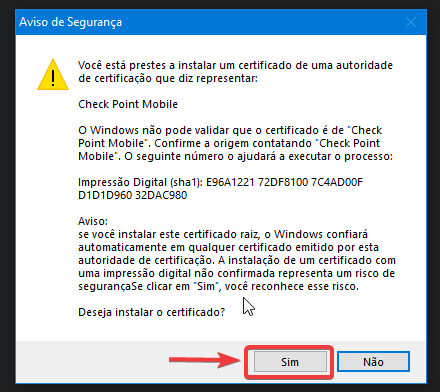
12 - Aceite o certificado, clique no botão "Sim".
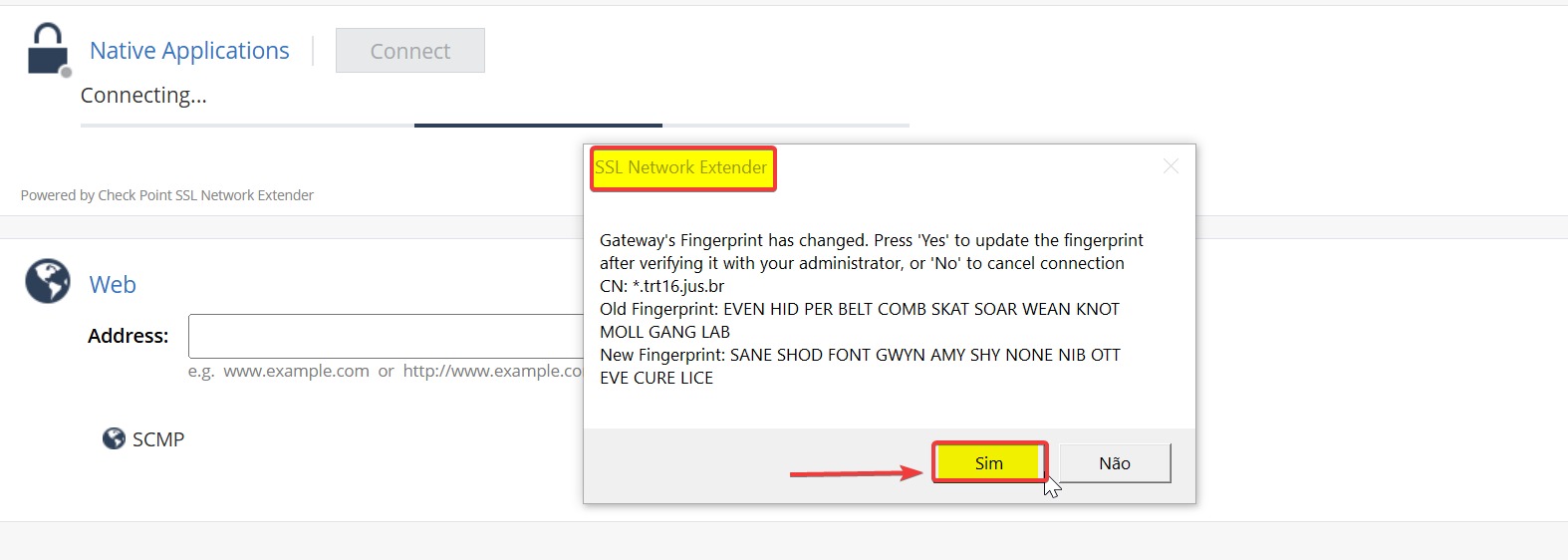
13 - Volte para o portal da VPN e aperte em "Connect".
14 - Aguarde alguns instantes e clique no botão "Sim".
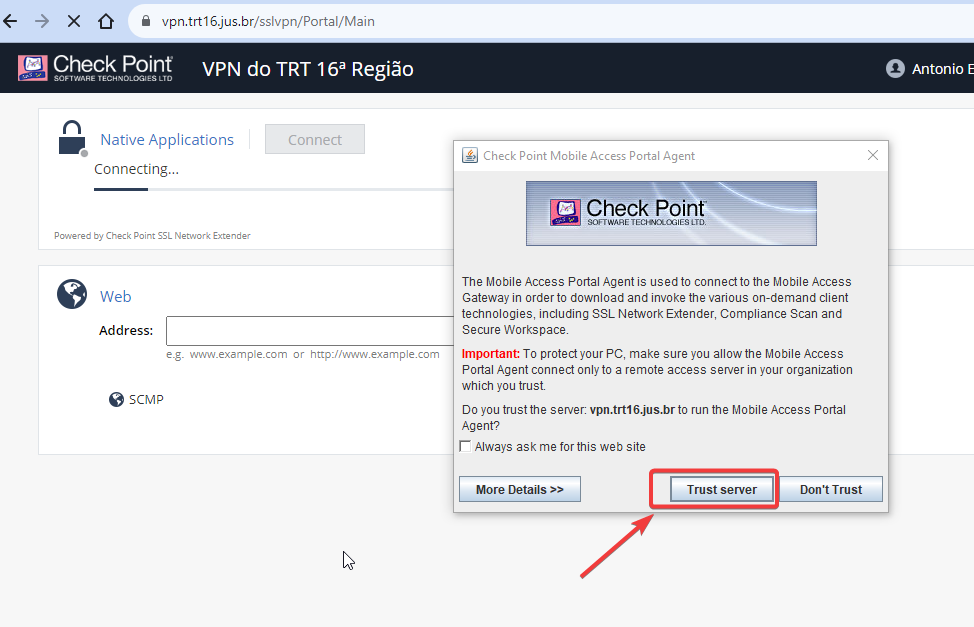
15 - Clique no botão "Trust server".
🔐 Acessar a VPN institucional
- Acesse a página:
- Selecione a opção "Radius" no campo "Login Option";
- Digite o usuário e senha do AD;
- Clique no botão "Sign in".
- Na página seguinte, informe o código OTP do autenticador "trt16-ad" copiado do aplicativo Google Authenticator.
- Clique no botão "Submit".
- Na tela seguinte clique no botão "Connect".
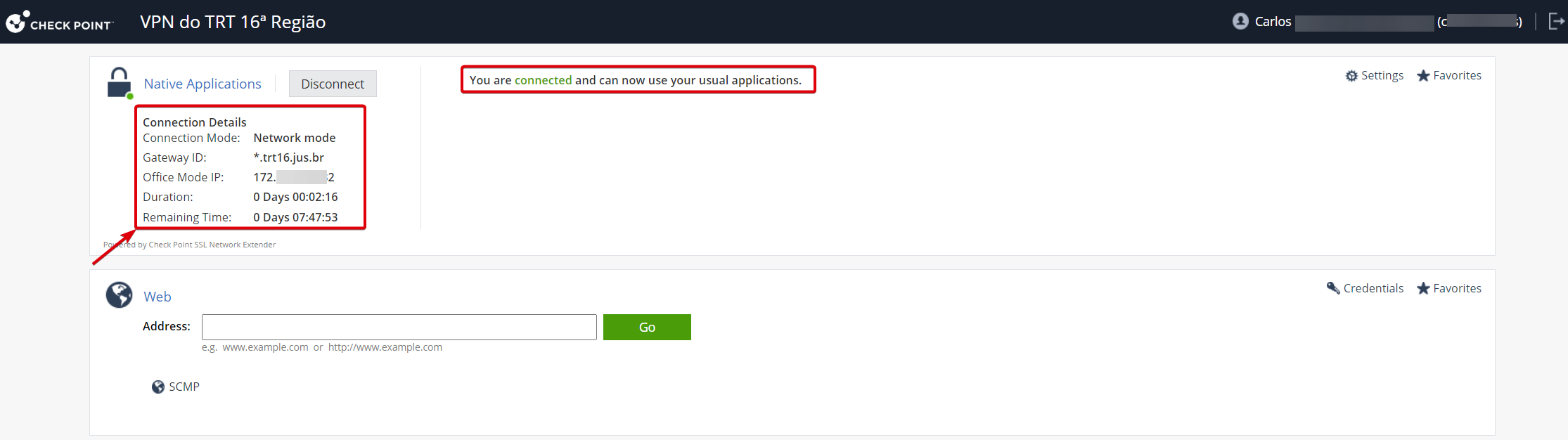
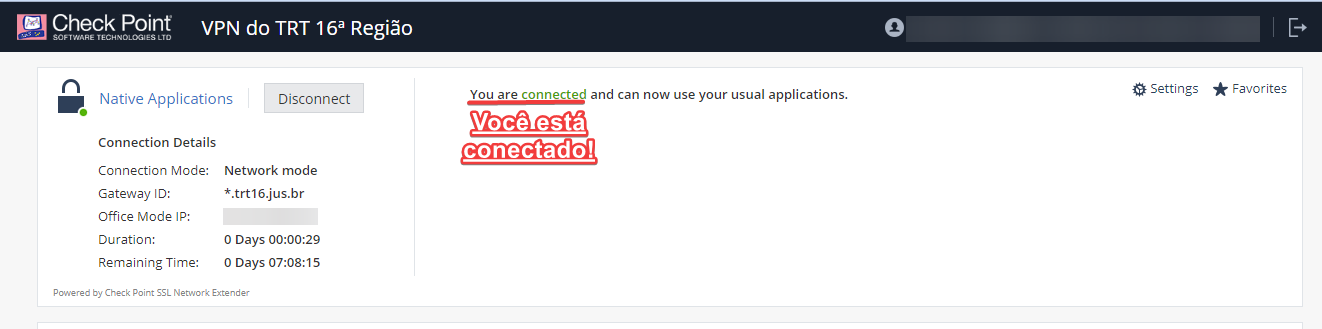
- Aguarde a conexão